


Việc nhập địa chỉ nhà vào Google Maps đã trở thành thói quen của nhiều người, nhưng điều này có thể gây phiền phức nếu người dùng chuyển đến địa chỉ khác. May mắn là Google Maps cung cấp tính năng thiết lập địa chỉ nhà nhanh chóng, giúp người dùng dễ dàng tìm đường trở về nhà chỉ với một thao tác chạm. Người dùng chỉ cần nhấn vào nút “Home” trên màn hình, và tuyến đường sẽ tự động xuất hiện mà không cần nhập lại địa chỉ.

Người dùng nên chỉ định đúng vị trí cho Google Maps.
Tuy nhiên, nếu đã chuyển đến một ngôi nhà mới, người dùng sẽ cần cập nhật địa chỉ trên Google Maps. Dưới đây là hướng dẫn chi tiết cách thực hiện trên cả thiết bị Android và iPhone.
Sử dụng ứng dụng Google Maps
Cả thiết bị Android và iOS đều hỗ trợ thay đổi địa chỉ nhà trên Google Maps ngay từ ứng dụng. Đây là những gì mà người dùng cần thực hiện:
- Mở ứng dụng Google Maps.
- Nhấn vào tab You ở phía dưới.
- Trong mục Your lists, hãy chọn Labeled.
- Tìm mục Home và nhấn vào ba dấu chấm bên cạnh.
- Chọn Edit home từ menu bật lên.
- Với Android, hãy kéo/thả ghim vị trí nhà đến địa chỉ mới. Còn với iOS, hãy xóa địa chỉ nhà hiện tại và tìm kiếm địa chỉ mới, hoặc chọn Choose on map để đánh dấu vị trí, thậm chí Choose from Contacts để sử dụng địa chỉ nhà đã lưu trong danh bạ của thiết bị.
- Nhấn Done để lưu thay đổi.
Nếu không còn cần địa chỉ nhà cũ, người dùng có thể xóa nó bằng cách quay lại danh sách Labeled, nhấn vào ba dấu chấm bên cạnh Home và chọn Remove home. Lưu ý rằng thao tác này chỉ xóa địa chỉ, không xóa nhãn Home.
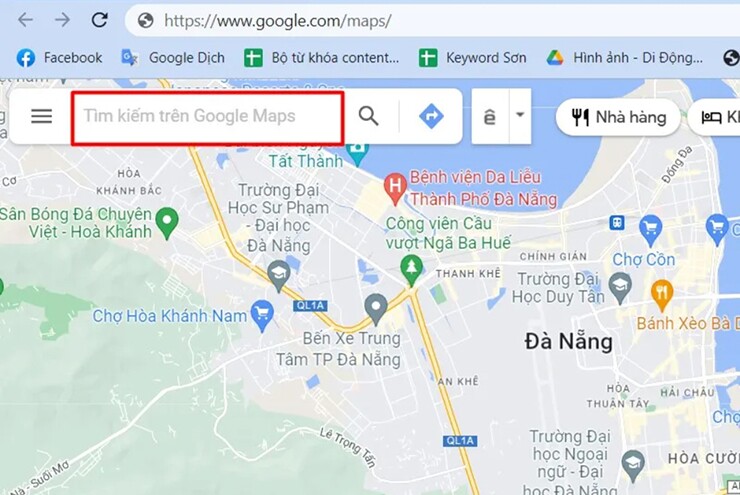
Có địa chỉ đúng sẽ giúp người dùng dễ dàng điều hướng hơn.
Cách điều chỉnh trong tài khoản Google
Nếu gặp khó khăn khi thay đổi địa chỉ trên ứng dụng Google Maps cho Android hoặc iOS, người dùng có thể cập nhật từ trang tài khoản Google.
Với Android:
- Mở ứng dụng Settings, chọn Google hoặc Google services.
- Nhấn vào hồ sơ cá nhân ở trên cùng.
- Nếu cần thay đổi tài khoản, chọn tài khoản khác và nhấn vào hồ sơ cá nhân.
- Nhấn vào Manage your Google account (hoặc Google Account).
Với iPhone:
- Mở trình duyệt và truy cập myaccount.google.com.
- Đăng nhập vào tài khoản Google cá nhân.
- Nếu cần chuyển đổi tài khoản, nhấn vào ảnh đại diện ở góc trên bên phải.
Sau khi truy cập trang Google Account, người dùng hãy tìm địa chỉ nhà trong mục Personal info. Nhập địa chỉ mới vào trường Address hoặc chọn Choose on map để kéo ghim đến vị trí mới. Nếu muốn xóa địa chỉ, chọn Remove.
Với những bước đơn giản này, người dùng đã có thể dễ dàng cập nhật địa chỉ nhà trên Google Maps, giúp việc di chuyển trở nên thuận tiện hơn.
Kiến Tường - BGR
