


Việc ứng dụng Gmail trên thiết bị Android bất ngờ gặp sự cố không thể tải email hay gián đoạn truy cập thư mục có thể ảnh hưởng nghiêm trọng đến công việc. Khi gặp trường hợp này, bạn chỉ việc bình tĩnh và thực hiện các bước khắc phục đơn giản dưới đây.
Ứng dụng Gmail trên Android đôi lúc "dở chứng" khiến người dùng khó chịu.
Trước tiên, cần kiểm tra lại kết nối Internet và cập nhật phiên bản ứng dụng mới nhất trên kho ứng dụng Google Play Store. Nếu màn hình xuất hiện thông báo lỗi bảo mật kết nối, nguyên nhân thường do ngày giờ trên máy bị sai lệch múi giờ hoặc do mạng Wi-Fi công cộng yêu cầu đăng nhập mật khẩu xác thực qua trình duyệt web.
Trong trường hợp ứng dụng báo lỗi không tìm thấy thư mục cụ thể, sự cố thường bắt nguồn từ việc truy cập thông qua tài khoản email của bên thứ ba, đòi hỏi người dùng đổi sang tài khoản Gmail chính thức hoặc liên hệ đơn vị cung cấp.
Với các lỗi nội bộ hệ thống phát sinh do trục trặc kỹ thuật tạm thời, người dùng chỉ cần kiên nhẫn chờ đợi máy chủ tự khắc phục. Ngoài ra, bạn cũng có thể chủ động khởi động lại ứng dụng hoặc vào mục Cài đặt ứng dụng trên máy để chọn lệnh Buộc dừng (Force Stop).
Để khắc phục hiện tượng thư không tự động cập nhật, người dùng cần kiểm tra cài đặt tài khoản trong Gmail và đảm bảo tùy chọn đồng bộ hóa Gmail (Sync Gmail) đã được kích hoạt. Nếu gặp thông báo lỗi đồng bộ, bạn chỉ cần vào mục Mức sử dụng dữ liệu và tăng phạm vi số ngày gửi thư cần đồng bộ hóa (Days of mail to sync) lên con số cao hơn rồi bấm xác nhận.
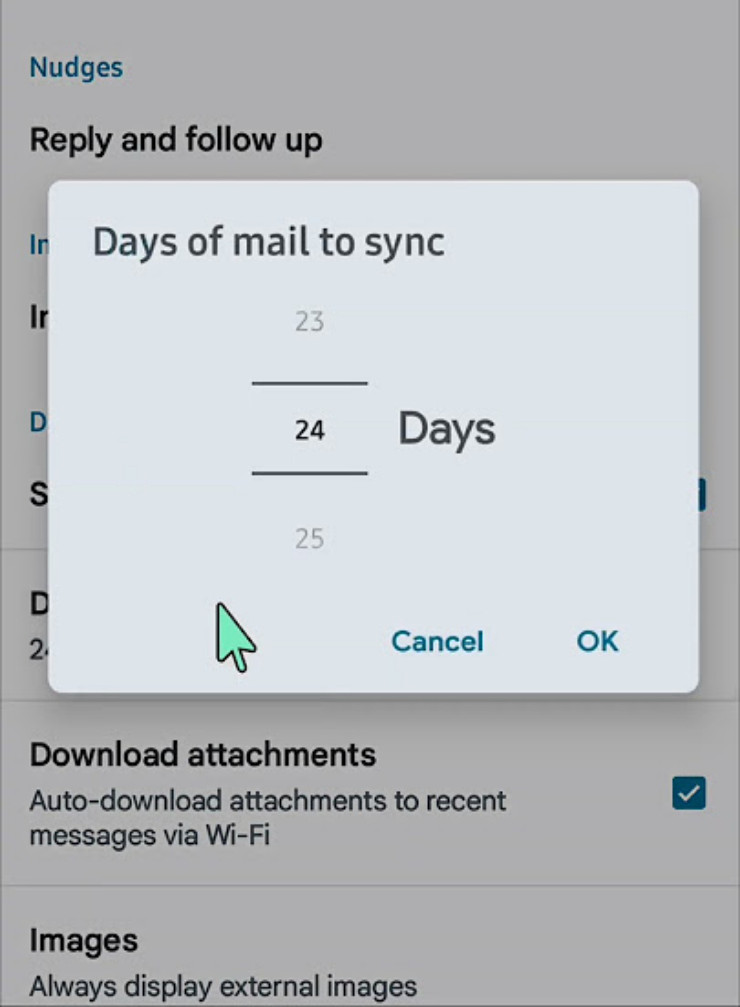
Số ngày tối đa có thể đồng bộ hóa email từ máy chủ.
Bên cạnh đó, việc bộ nhớ tài khoản bị đầy cũng là nguyên nhân phổ biến khiến thiết bị ngưng trệ việc gửi và nhận thư mới. Người dùng nên chủ động dọn dẹp các thư mục phụ như thùng rác, thư rác, thư quảng cáo và mạng xã hội để giải phóng dung lượng. Việc xóa bớt các email chưa đọc không cần thiết cùng những bức thư chứa tệp đính kèm dung lượng lớn sẽ giúp ứng dụng Gmail trên Android vận hành mượt mà trở lại.
An An
