


Một trong những dấu hiệu rõ ràng nhất cho thấy bộ nhớ RAM máy tính đang bị đầy là hiệu suất máy ngày càng chậm lại. Nếu không được khắc phục, tình trạng này có thể dẫn đến việc máy tính thực hiện các thao tác chậm chạp, thậm chí có thể bị treo. Trước đây, 8 GB RAM được coi là mức lý tưởng cho các quy trình làm việc, nhưng với sự phát triển của các ứng dụng hiện đại, 16 GB đã trở thành tiêu chuẩn mới cho trải nghiệm đa nhiệm mượt mà.
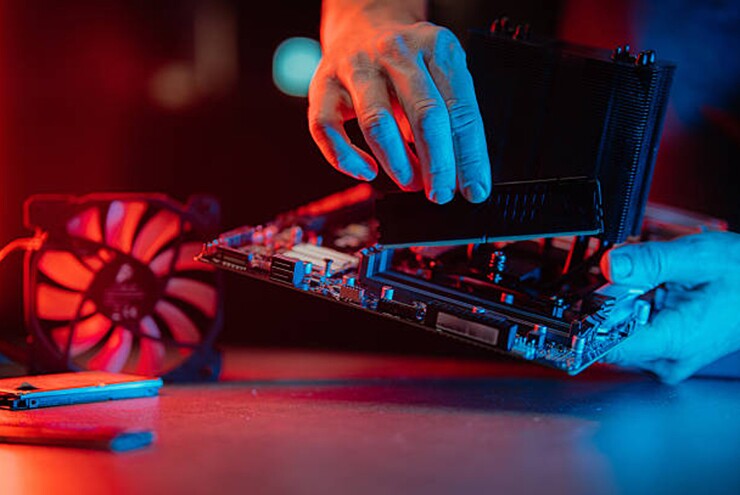
Giá RAM tăng cao khiến nâng cấp RAM không còn là giải pháp tối ưu.
Trước tháng 7/2025, lời khuyên đối với người dùng đơn giản là nâng cấp RAM. Nhưng hiện nay, tình hình đã trở nên phức tạp hơn, đặc biệt là với loại RAM DDR5. Sự bùng nổ nhu cầu về trí tuệ nhân tạo (AI) đã khiến các nhà sản xuất cắt giảm sản lượng RAM dành cho người tiêu dùng, dẫn đến giá cả tăng cao.
Dẫu vậy, không phải lúc nào người dùng cũng phải nâng cấp RAM để cải thiện hệ thống, bởi trong thực tế, việc quản lý hiệu quả lượng RAM hiện có có thể giúp cải thiện hiệu suất máy tính.
Có nhiều nguyên nhân khiến máy tính hoạt động chậm chạp. Người dùng có thể xác định nguyên nhân bằng cách kiểm tra cột Memory trong tab Processes của Task Manager trên Windows hoặc tab Memory của Activity Monitor trên Mac. Từ đó, chỉ cần thực hiện một vài thao tác đơn giản để giảm mức sử dụng RAM.
Các biện pháp giải phóng RAM cho máy tính
Khởi động lại máy tính được xem là một cách nhanh chóng để giải phóng RAM, vì RAM là bộ nhớ tạm thời và sẽ được thiết lập lại khi máy tính khởi động lại. Ngoài ra, nếu thấy một tiến trình như Windows Explorer chiếm dụng quá nhiều RAM, có thể đó là hiện tượng rò rỉ bộ nhớ. Trong trường hợp này, khởi động lại máy tính sẽ giúp ích, nhưng người dùng cũng có thể khởi động lại tiến trình đó trong Task Manager vụ mà không cần chờ đợi.
Trong khi đó, các tab trình duyệt cũng được xem là một trong những nguyên nhân lớn gây tốn RAM. Mỗi tab trình duyệt hoạt động như một tiến trình riêng biệt, và một số tab có thể tiêu tốn nhiều bộ nhớ hơn những tab khác. Để cải thiện tốc độ máy tính, hãy đóng các tab không sử dụng và kiểm tra mức sử dụng bộ nhớ của từng tab trong Task Manager của trình duyệt.
Cuối cùng, hãy chú ý đến số lượng ứng dụng đang mở. Đôi khi, việc mở quá nhiều ứng dụng mà người dùng quên đóng có thể chiếm dụng RAM quý giá. Hãy đóng những ứng dụng không cần thiết và chỉ giữ lại những ứng dụng đang sử dụng. Nếu máy tính khởi động chậm, có thể do các ứng dụng tự động khởi động cùng lúc với máy. Người dùng có thể tắt chúng trong tab Startup Apps của Task Manager trên Windows hoặc trong System Settings > General > Login Items & Extensions đối với máy Mac.
Bằng cách thực hiện những bước đơn giản này, người dùng có thể tối ưu hóa RAM máy tính của mình mà không cần phải nâng cấp phần cứng.
Kiến Tường - BGR
