


Khi phải di chuyển ngoài trời liên tục mà không có bộ sạc, việc tối ưu hóa pin là ưu tiên hàng đầu của người dùng Apple. Dù từng tính năng riêng lẻ có thể không tạo ra sự khác biệt quá lớn, nhưng việc kết hợp các giải pháp dưới đây sẽ mang lại hiệu quả tiết kiệm điện năng vượt trội.
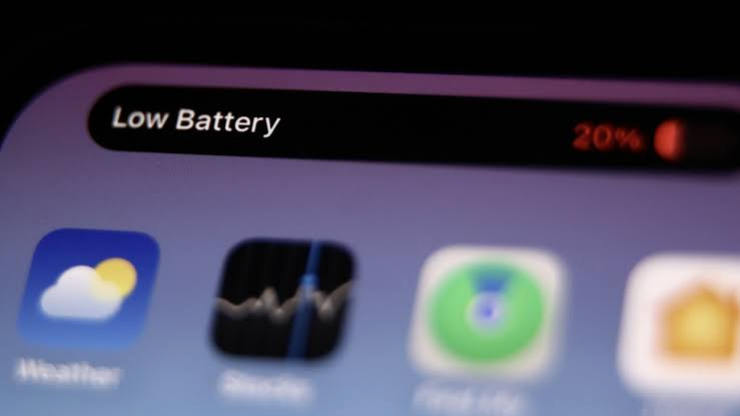
Cần làm gì nếu điện thoại yếu pin trong trường hợp khẩn cấp?
1. Kích hoạt tính năng thông minh Adaptive Power
Hệ điều hành iOS 26 mang đến tính năng Adaptive Power (nguồn thích ứng) dành riêng cho các dòng máy hỗ trợ Apple Intelligence, giúp phân tích thói quen sử dụng ngay trên thiết bị.
Hệ thống sẽ tự động giảm nhẹ độ sáng màn hình, cân chỉnh hiệu năng, hạn chế tiến trình chạy ngầm và tự bật chế độ nguồn điện thấp (Low Power Mode) khi pin chạm mốc 20%. Tính năng này được bật sẵn trên iPhone 17, iPhone 17 Pro, iPhone 17 Pro Max và iPhone Air, hoặc có thể kích hoạt thủ công trong mục Cài đặt > Pin.
2. Tự động hóa kích hoạt sớm Low Power Mode
Thay vì chờ mức pin tụt xuống 20%, người dùng có thể chủ động cài đặt để máy tự bật Chế độ nguồn điện thấp sớm hơn nhằm giữ nguồn năng lượng an toàn. Thông qua ứng dụng Phím tắt (Shortcuts) trên iOS 26, hãy tạo một mục Tự động hóa (Automation) mới dựa trên Mức pin (Battery Level). Kéo thanh trượt về mức 30% hoặc 40% và chọn tự động bật chế độ nguồn điện thấp, việc kích hoạt tự động sẽ giúp thiết bị tránh rơi vào tình trạng cạn kiệt nguồn điện vào cuối ngày.
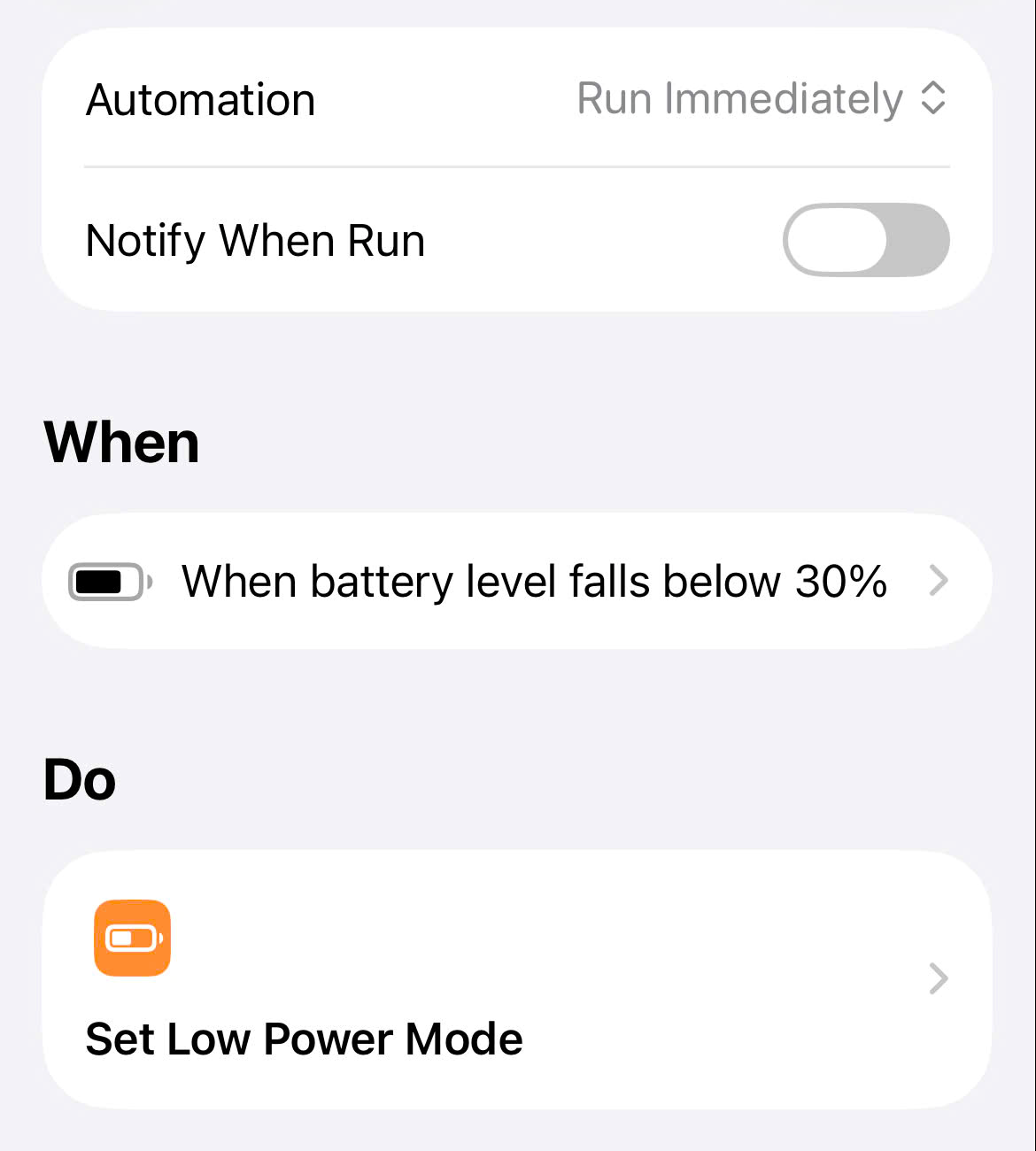
Tự động bật chế độ tiết kiệm pin khi pin dưới mức 30%.
3. Tắt tính năng màn hình luôn bật Always-On Display
Mặc dù tính năng Always-On Display có cơ chế thông minh tự tắt khi người dùng ra xa hoặc bỏ túi, nó vẫn tiêu tốn nhiều năng lượng hơn so với màn hình tắt hoàn toàn. Người dùng nên truy cập vào mục Cài đặt > Màn hình & Độ sáng để vô hiệu hóa tính năng này khi cần tiết kiệm pin. Nếu vẫn muốn duy trì, bạn có thể chọn giải pháp ẩn hình nền hoặc tắt bớt thông báo hiển thị trên màn hình khóa.
4. Giảm tần số quét màn hình về mức 60Hz
Công nghệ ProMotion 120Hz trên các dòng iPhone 17, iPhone Air và iPhone Pro từ đời 13 Pro trở đi mang lại độ mượt mà cao nhưng cũng tiêu hao thêm lượng pin đáng kể. Trong những tình huống cần tiết kiệm pin, nên hạ tần số quét xuống mức tiêu chuẩn 60Hz. Để kích hoạt, người dùng chỉ cần vào Cài đặt > Trợ năng > Chuyển động và bật mục Giới hạn tốc độ khung hình (Limit Frame Rate).
5. Chuyển sang giao diện nền tối Dark Mode
Màn hình OLED có đặc tính tiêu thụ rất ít năng lượng khi hiển thị các điểm ảnh màu tối, giúp Dark Mode trở thành công cụ tiết kiệm pin đắc lực. Lợi ích này thể hiện rõ nhất khi sử dụng máy dưới trời nắng gắt, thời điểm người dùng phải tăng độ sáng màn hình lên mức cao để quan sát. Độ sáng thấp ở giao diện sáng tiêu tốn mức pin tương đương độ sáng cao trong Dark Mode, do đó giao diện tối luôn là lựa chọn tối ưu hơn.
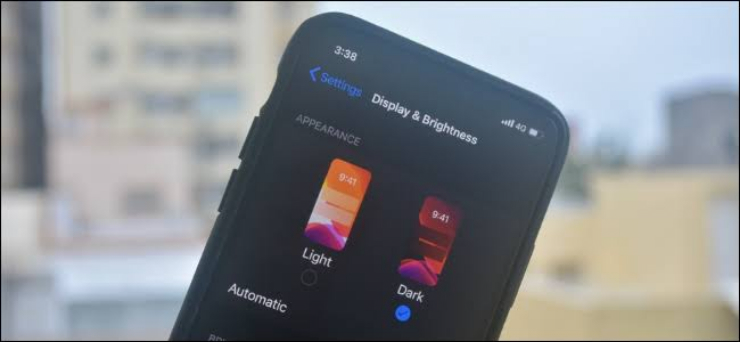
Chế độ nền tối (Dark Mode) của iOS.
6. Rà soát và siết chặt quyền truy cập vị trí
Các dịch vụ định vị hoạt động âm thầm là nguyên nhân phổ biến khiến thời lượng pin sụt giảm nghiêm trọng nếu nhiều ứng dụng liên tục yêu cầu tọa độ.
Bạn nên kiểm tra lại danh sách ứng dụng trong mục Cài đặt > Quyền riêng tư & Bảo mật > Dịch vụ định vị để điều chỉnh cho phù hợp. Ngoại trừ các ứng dụng bản đồ thực sự cần vị trí, các phần mềm khác như ngân hàng chỉ cần cấp quyền khi sử dụng hoặc tắt hẳn.
7. Giới hạn làm mới ứng dụng trong nền
Tiến trình Background App Refresh cho phép các ứng dụng tự động cập nhật dữ liệu liên tục ngay cả khi người dùng không mở trực tiếp.
Người dùng có thể ngăn chặn hiện tượng hao pin này bằng cách truy cập vào ứng dụng Cài đặt > Cài đặt chung > Làm mới ứng dụng trong nền (Background App Refresh) để tắt hoàn toàn hoặc tắt bớt ứng dụng không cần thiết. Một giải pháp thay thế là chuyển chế độ làm mới sang chỉ kết nối qua Wi-Fi để giảm tiêu hao năng lượng từ mạng di động.
8. Hạn chế Live Activities và kiểm soát thông báo
Mỗi thông báo mới gửi đến đều đánh thức màn hình sáng lên, trong khi Live Activities liên tục làm mới dữ liệu theo thời gian thực như tỉ số trận đấu hay hành trình chuyến xe.
Người dùng nên vào Cài đặt > Thông báo để tắt bớt các thông báo rác, hoặc thiết lập tính năng Tóm tắt theo lịch trình (Scheduled Summary). Bên cạnh đó, các chế độ Tập trung (Focus) tùy biến cho giờ làm việc hay lái xe cũng giúp hạn chế đáng kể các thông báo gây sáng màn hình.
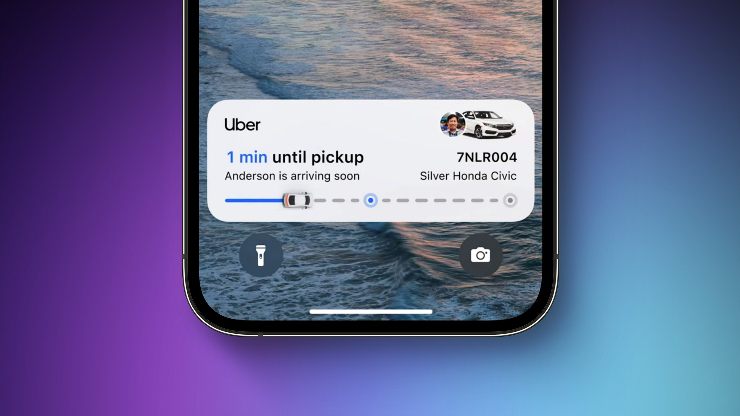
Live Activities cập nhật trực quan tình trạng chuyến xe trên iOS.
9. Vô hiệu hóa tính năng phản hồi xúc giác bàn phím
Cơ chế rung phản hồi khi gõ phím mang lại trải nghiệm bấm chân thực nhưng cũng đòi hỏi một phần năng lượng vận hành từ mô-tơ rung. Với những người dùng thường xuyên phải soạn thảo văn bản hoặc nhắn tin liên tục, việc tắt rung bàn phím sẽ giúp hạn chế hao hụt pin. Bạn có thể dễ dàng vô hiệu hóa tính năng này bằng cách vào Cài đặt > Âm thanh & Cảm ứng > Phản hồi bàn phím và tắt mục Cảm ứng (Haptic).
10. Nhận diện và xử lý các ứng dụng ngốn pin bất thường
Trên hệ điều hành iOS 26, giao diện cài đặt Pin hiển thị chi tiết mức tiêu thụ trung bình theo tuần và chỉ ra nguyên nhân gây hao pin như chạy nền hay gửi quá nhiều thông báo. Hệ thống sẽ tự động đánh dấu cảnh báo màu cam đối với các ứng dụng ngốn nhiều năng lượng bất thường để người dùng kịp thời điều chỉnh. Việc chủ động rà soát và đóng các tiến trình tiêu tốn nhiều pin là bước cuối cùng giúp bảo toàn năng lượng cho iPhone trong ngày dài.
An An
